WhatsApp veya form üzerinden sorununuzu bize iletin.
2↗
Bağlantıyı Siz Onaylayın
Uzaktan bağlantı için sizin onayınız olmadan hiçbir işlem başlatılmaz.
3◉
İşlemleri Canlı İzleyin
Tüm işlemleri ekranınızdan anlık olarak izleyebilirsiniz.
4✓
Kontrol & Teslim
İşlem tamamlandıktan sonra sisteminiz birlikte kontrol edilir ve teslim edilir.
Uzaktan Destek Oturumu● Bağlantı aktif
Kontrol sizdeBağlantıyı siz onaylar, işlemleri canlı izler ve istediğiniz anda sonlandırabilirsiniz.
SSatsuma Teknik Destek
Bilgisayar Desteği Rehberi
Sorunu anlamadan işlem yapmıyoruz.
Bilgisayarda görülen her yavaşlama, hata veya bağlantı sorunu aynı nedenden kaynaklanmaz. Doğru çözüm; belirtinin ne zaman başladığını, sistemin nasıl kullanıldığını ve daha önce hangi işlemlerin yapıldığını birlikte değerlendirmekle başlar. Bu kısa rehber, destek almadan önce karşılaştığınız durumu daha iyi anlamanıza yardımcı olur.
Bilgisayar desteği nedir ve hangi işlemleri kapsar?
Bilgisayar desteği yalnızca arızalanmış bir sistemi yeniden açmaktan ibaret değildir. İşletim sistemi, sürücüler, uygulamalar, depolama alanı, internet bağlantısı, kullanıcı hesapları ve güvenlik ayarları birbirini etkileyen bir bütündür. Bir alandaki yanlış yapılandırma başka bir yerde performans, kararlılık veya güvenlik sorunu olarak ortaya çıkabilir. Bu nedenle önce sorunun kaynağı belirlenir; ardından yalnızca gerekli işlemler önerilir. Bazı durumlarda basit bir sürücü güncellemesi yeterliyken bazı durumlarda bozuk sistem dosyalarının onarılması, zararlı yazılım kontrolü veya temiz işletim sistemi kurulumu gerekebilir. Amaç geçici olarak belirtiyi gizlemek değil, bilgisayarın güvenli ve kararlı biçimde çalışmasını sağlamaktır.
Yazılımsal sorunlar
Windows hataları, açılmayan uygulamalar, güncelleme problemleri, sürücü uyumsuzlukları, kullanıcı profili sorunları ve yanlış sistem ayarları incelenir.
Performans sorunları
Yavaş açılış, donma, yüksek disk veya işlemci kullanımı, gereksiz başlangıç uygulamaları ve yetersiz depolama alanı değerlendirilir.
Bağlantı sorunları
İnternet kopması, DNS problemleri, ağ bağdaştırıcısı hataları, modemle iletişim ve kablosuz bağlantı ayarları kontrol edilir.
Güvenlik sorunları
Şüpheli uygulamalar, tarayıcı yönlendirmeleri, zararlı yazılımlar, güvenlik duvarı ayarları ve güncelliğini kaybetmiş bileşenler gözden geçirilir.
Bilgisayarınızın profesyonel desteğe ihtiyacı olduğunu gösteren belirtiler
Bilgisayarın eskisine göre daha yavaş çalışması her zaman donanımın ömrünü tamamladığı anlamına gelmez. Depolama alanının dolması, arka planda çalışan gereksiz uygulamalar, hatalı güncellemeler, bozuk sistem dosyaları veya ısınma benzer belirtilere neden olabilir. Sorun tekrarlıyorsa ve günlük çalışmayı aksatıyorsa rastgele ayar değiştirmek yerine kaynağın kontrollü biçimde araştırılması daha güvenlidir.
Açılışın normalden uzun sürmesi
Programların sık sık donması veya kapanması
Mavi ekran ve beklenmeyen yeniden başlatmalar
İnternetin bağlanmasına rağmen sayfaların açılmaması
Disk alanının açıklanamayan biçimde azalması
Güncelleme ve sürücü kurulumlarının başarısız olması
Tarayıcıda istenmeyen reklam veya yönlendirmeler
Fanların sürekli yüksek hızda çalışması
Önemli uyarı
Diskten tıklama, sürtünme veya tekrar eden mekanik sesler geliyorsa bilgisayarı kullanmaya devam etmeyin. Bu durum yazılımsal destekten çok fiziksel disk ve veri kurtarma değerlendirmesi gerektirebilir.
Bilgisayar neden yavaşlar?
Yavaşlığın tek bir nedeni yoktur ve yalnızca cihazın yaşına bakarak karar vermek yanıltıcı olabilir. Mekanik sabit disk kullanan bir bilgisayar, özellikle Windows açılışı ve program yükleme sırasında yeni sistemlere göre daha yavaş tepki verebilir. Ancak aynı belirti depolama alanının dolması, belleğin yetersiz kalması, işlemcinin arka plan görevleriyle meşgul olması veya cihazın ısınarak hızını düşürmesi nedeniyle de oluşabilir. Görev Yöneticisi'nde işlemci, bellek ya da disk kullanımının yüksek görünmesi bir başlangıç noktasıdır; tek başına arızayı kanıtlamaz. Kullanımı oluşturan işlem, sorunun ne kadar sürdüğü ve bilgisayar boşta beklerken değerlerin normale dönüp dönmediği birlikte incelenmelidir. Bazı güvenlik taramaları ve sistem güncellemeleri geçici yoğunluk oluştururken, sürekli yüksek kullanım daha ayrıntılı kontrol gerektirir. Donanım yükseltmesi önerilmeden önce yazılımsal nedenlerin elenmesi bütçeyi korur. Buna karşılık sağlık durumu kötü bir diski yalnızca temizlik programlarıyla hızlandırmaya çalışmak veri kaybı riskini artırabilir. Bu yüzden performans değerlendirmesi; disk sağlığı, sıcaklıklar, başlangıç programları, güncellemeler ve sistem kayıtları birlikte ele alınarak yapılmalıdır.
Her yavaşlayan bilgisayara format atılmalı mı?
Format, birçok kullanıcı tarafından ilk çözüm olarak düşünülse de her sorun için gerekli değildir. Hatalı bir başlangıç uygulaması, eksik sürücü, bozuk ağ ayarı veya tek bir programdaki problem çoğu zaman mevcut sistem korunarak giderilebilir. Gereksiz format; dosyaların yeniden taşınmasına, uygulamaların tekrar kurulmasına ve kullanıcı ayarlarının kaybolmasına yol açar. Temiz kurulum; işletim sistemi ciddi biçimde bozulduğunda, zararlı yazılımın güvenilir şekilde temizlenemediği durumlarda, uzun süredir biriken sistem sorunlarında veya donanım değişikliğinden sonra daha uygun olabilir. Karar verilmeden önce önemli dosyalar, kullanılan lisanslar, tarayıcı verileri, e-posta arşivleri ve özel uygulamaların yapılandırmaları değerlendirilmelidir.
Önce onarım denenebilecek durumlar
Tek bir programın açılmaması
Sürücü veya güncelleme hataları
Başlangıç ve performans problemleri
İnternet ve DNS yapılandırma sorunları
Temiz kurulum gerekebilecek durumlar
Yaygın sistem dosyası bozulmaları
Tekrarlayan ve nedeni belirlenemeyen hatalar
Güvenilir biçimde temizlenemeyen zararlılar
Kullanılamayacak kadar kararsız işletim sistemi
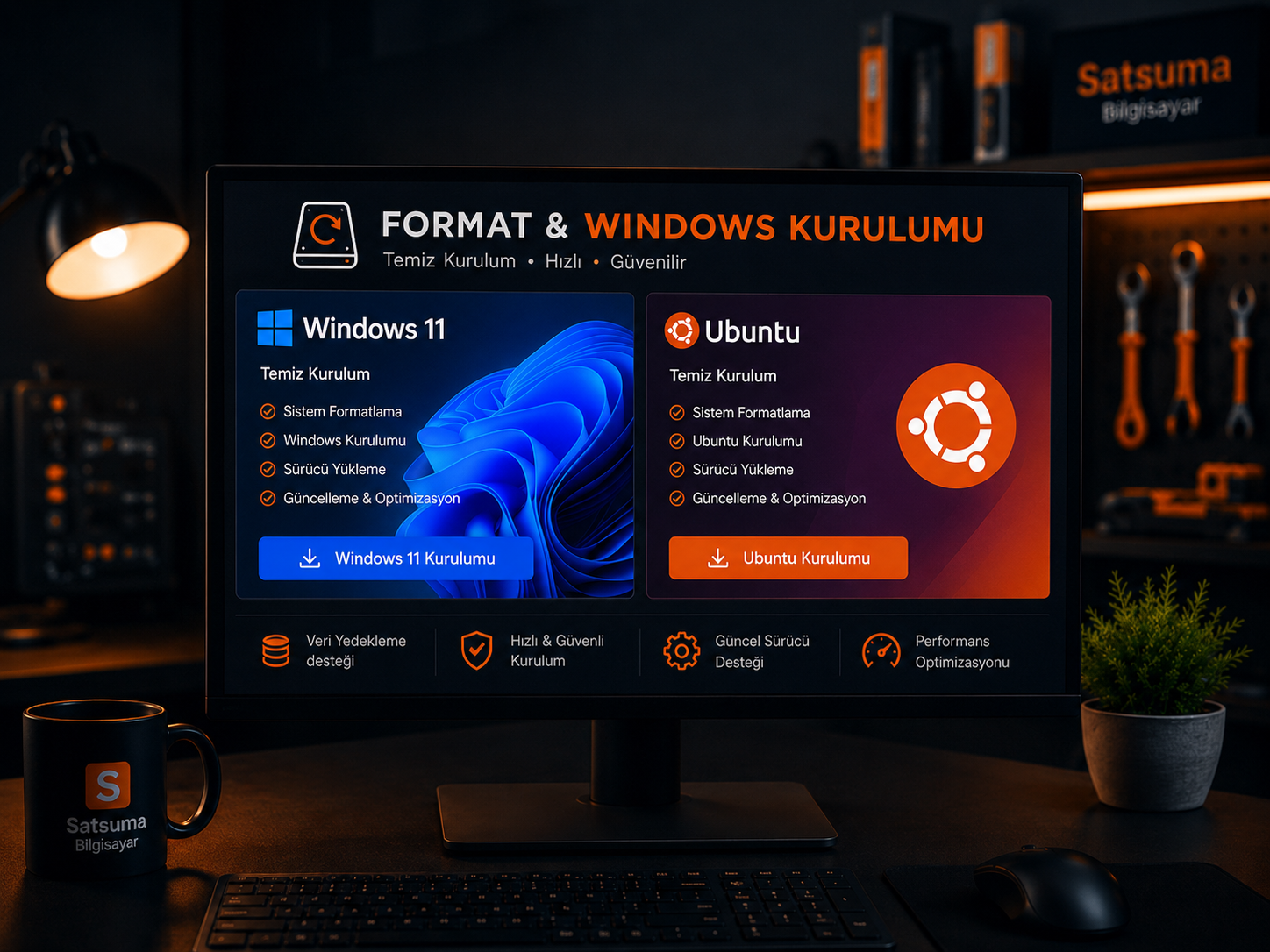
Format gerekiyorsa uygun Windows sürümü belirlenir, kurulum medyası güvenilir kaynaktan hazırlanır ve cihazın ihtiyaç duyduğu sürücüler kontrol edilir. Ayrıntılı kapsamı Format ve Windows Kurulumu hizmetinde inceleyebilirsiniz.
Format öncesinde dosyalar nasıl korunur?
Masaüstü, Belgeler, Resimler, Müzik ve Videolar klasörlerinde bulunan kişisel dosyalar yedeklenir. E-posta arşivleri, tarayıcı yer imleri ve özel program ayarları da mümkünse dışa aktarılarak saklanır. Yedekleme harici bir diske veya buluta yapılmalıdır. Yedekleme tamamlanmadan format işlemi başlatılmaz.
Uzaktan bilgisayar desteği nasıl çalışır?
Uzaktan destek, bilgisayarın internet üzerinden güvenli bir oturuma bağlanarak incelenmesidir. Bağlantıyı kullanıcı başlatır ve ekrandaki işlemleri anlık olarak izler. Oturum sırasında hangi kontrollerin yapılacağı açıklanır; kullanıcının onayı olmadan kişisel dosyalara girilmez veya kapsam dışı bir işlem başlatılmaz. Yazılım kurulumu, sistem ayarları, güncelleme problemleri, sürücü kontrolleri, performans analizi ve birçok bağlantı sorunu uzaktan çözülebilir. Bilgisayar hiç açılmıyorsa, internet bağlantısı kurulamıyorsa veya parça değişimi gerekiyorsa fiziksel inceleme gerekebilir. Ön görüşmede sorunun uzaktan müdahaleye uygun olup olmadığı mümkün olduğunca netleştirilir.
Uzaktan çözülebilen örnekler
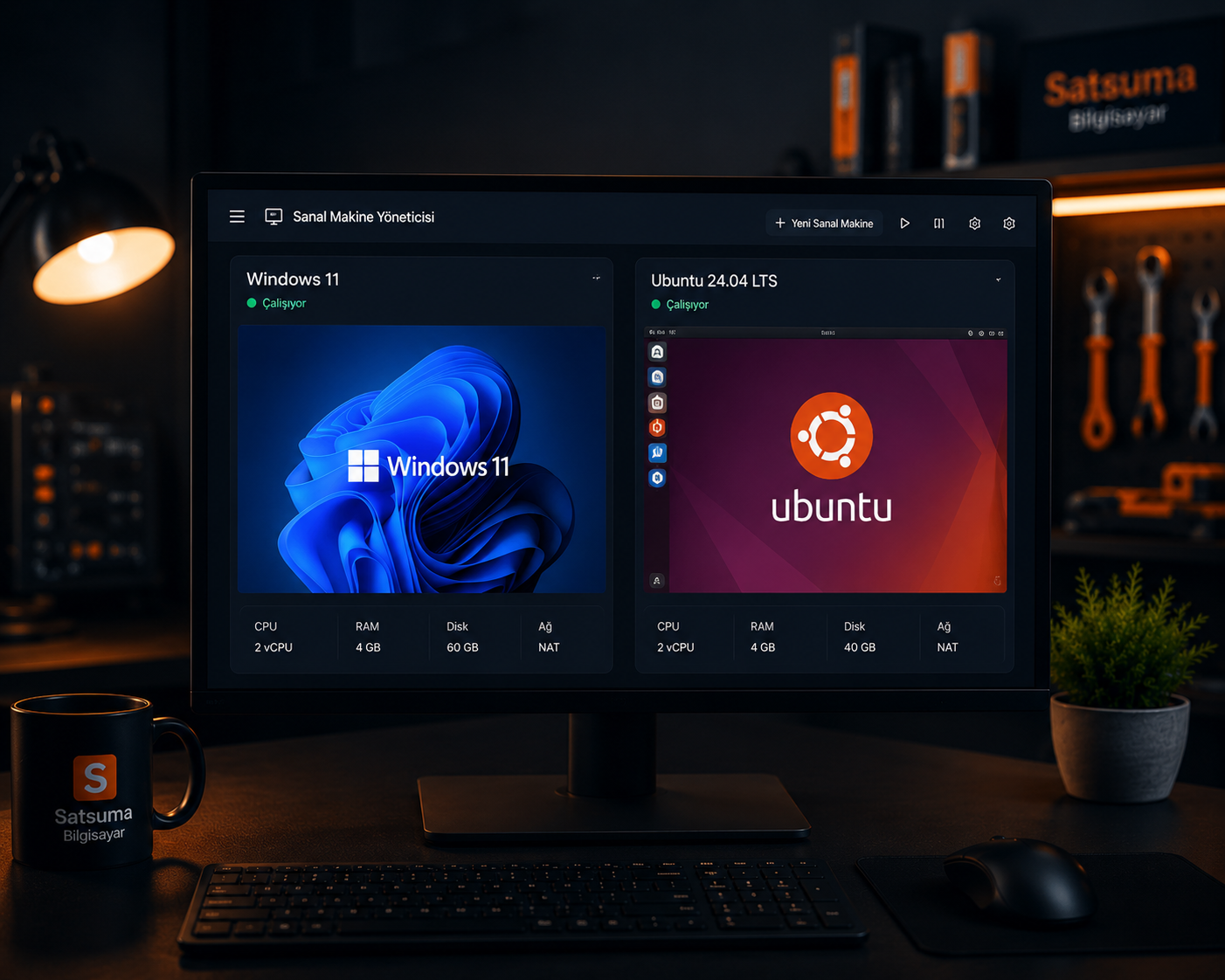
Program kurulumu, Windows ayarları, sürücü sorunları, yavaşlık analizi, tarayıcı problemleri, güvenlik kontrolleri ve sanal makine yapılandırmaları.
Fiziksel inceleme gerektiren örnekler
Açılmayan cihaz, kırık bağlantı noktası, arızalı güç birimi, mekanik disk sesi, ekran veya anakart arızası ve parça değişimi gerektiren durumlar.
Veri, lisans ve kullanıcı güvenliği nasıl korunur?
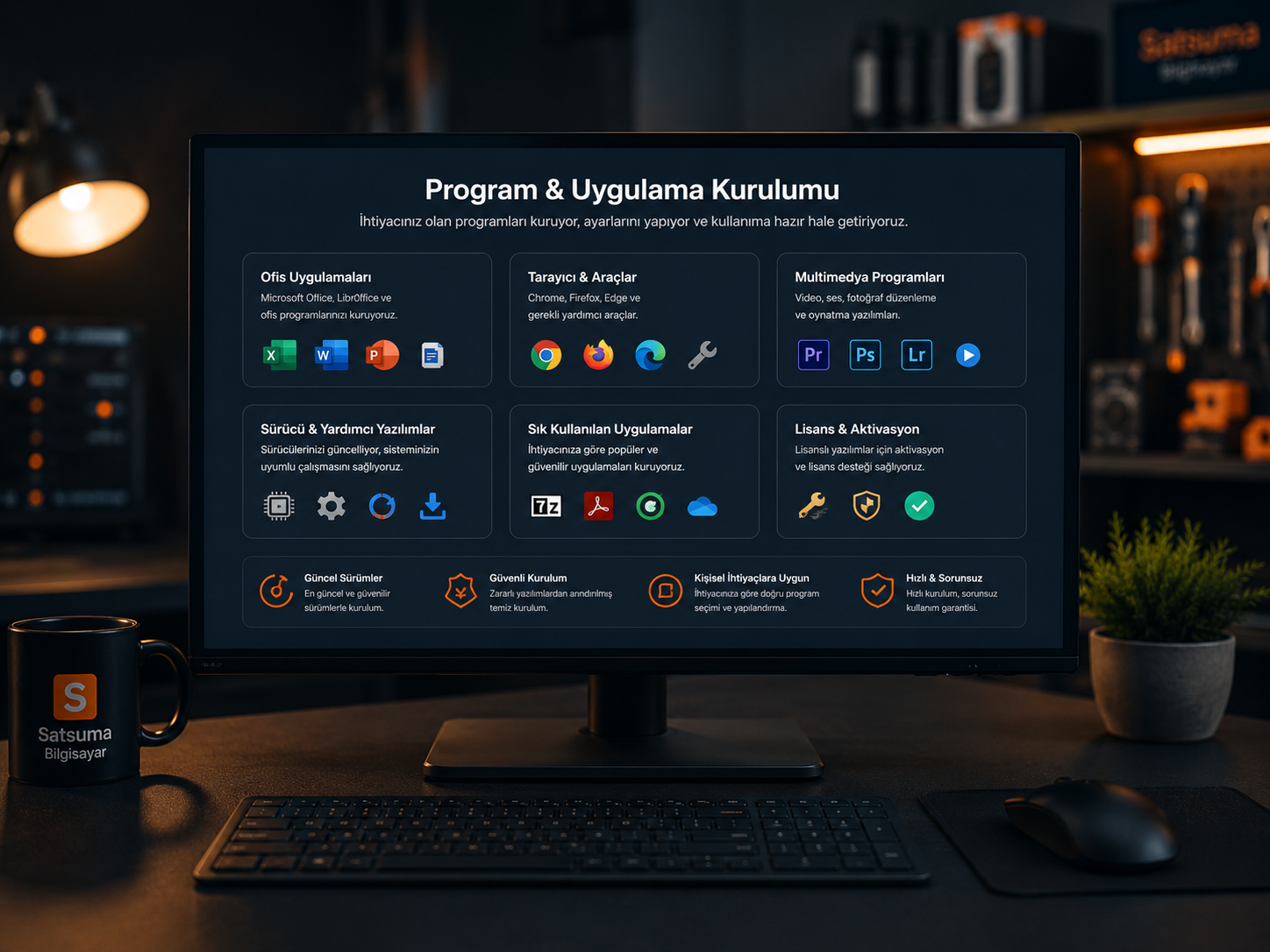
Teknik işlem başlamadan önce veri kaybı riski değerlendirilmelidir. Masaüstü ve Belgeler klasörlerinin dışında muhasebe verileri, e-posta arşivleri, tarayıcı profilleri, özel yazılımların kayıtları ve farklı disk bölümlerinde önemli dosyalar bulunabilir. Kullanıcı için değerli olan veriler belirlenmeden silme, sıfırlama veya temiz kurulum işlemi yapılmamalıdır. Yazılım tarafında yalnızca güvenilir kaynaklardan indirilen kurulum dosyaları kullanılmalıdır. Lisans gerektiren ürünlerde kullanıcının mevcut lisans durumu kontrol edilir; lisanssız veya kaynağı belirsiz yazılım sağlanmaz. Bu yaklaşım yalnızca yasal uygunluk için değil, değiştirilmiş kurulum paketleriyle gelebilecek zararlı yazılım riskini azaltmak için de önemlidir.
İşlem öncesinde önemli dosyaların belirlenmesi
Silme veya format öncesinde kullanıcı onayı
Güvenilir ve resmî yazılım kaynaklarının kullanılması
Mevcut ürün anahtarı ve lisans durumunun kontrolü
Uzaktan bağlantının kullanıcı tarafından başlatılması
İşlem tamamlandığında oturumun sonlandırılması
Lisanslı yazılım ve güvenli kurulum neden önemlidir?
Kaynağı belli olmayan yazılımlar, sistem kararlılığını bozabilecek değişiklikler içerebilir veya arka planda istenmeyen etkinlikler çalıştırabilir. Bu nedenle tüm kurulumlar resmî dağıtım kanallarından yapılır, lisans durumu kontrol edilir ve kurulum sonrası sistem bütünlüğü test edilir.
Düzenli bakım hangi sorunları önleyebilir?
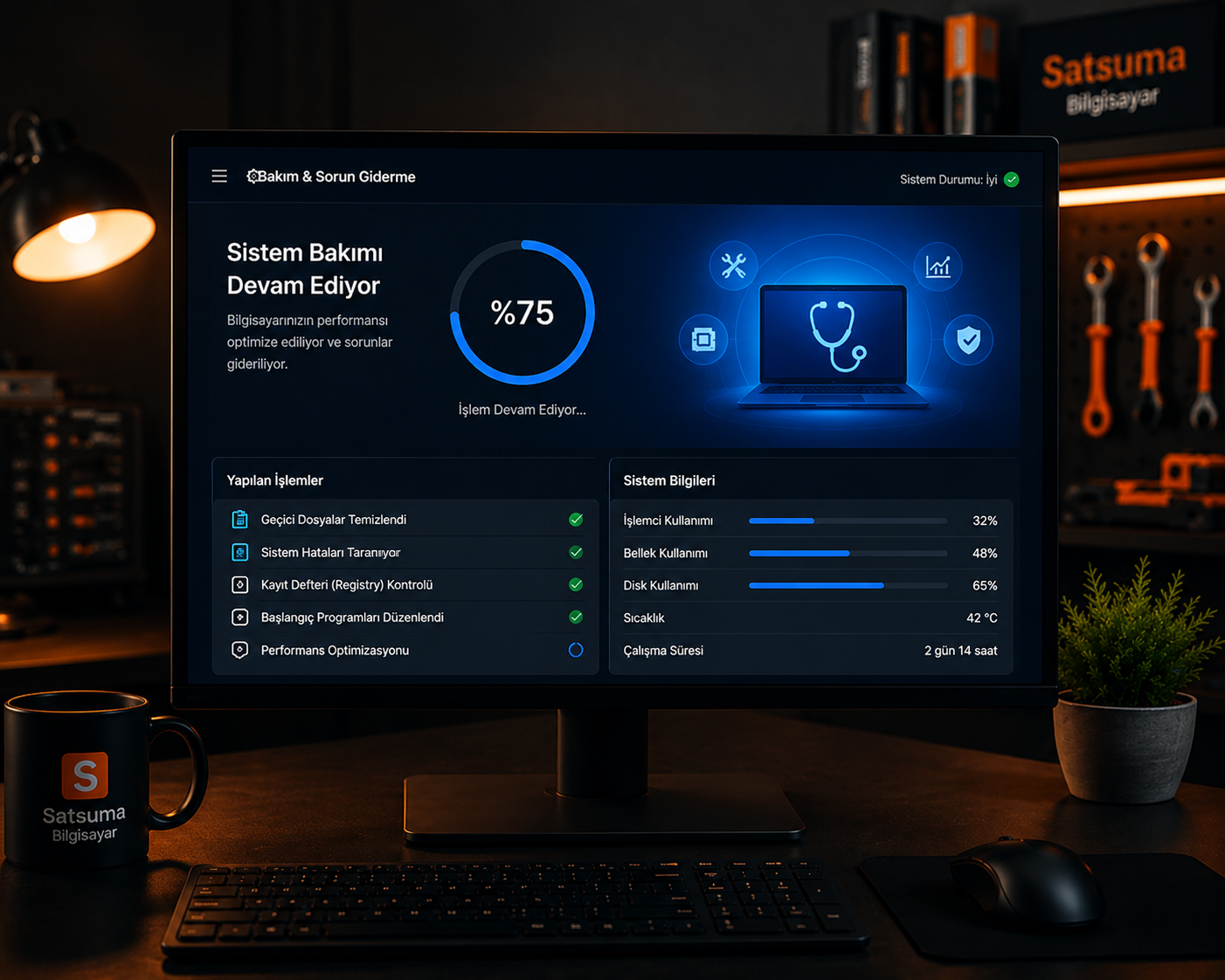
Bakımın amacı her ay temizlik programı çalıştırmak değil, sistemin sağlığını belirli aralıklarla kontrol etmektir. Güncellemelerin durumu, depolama alanı, disk sağlığı, başlangıç uygulamaları, tarayıcı eklentileri ve güvenlik yazılımları birlikte değerlendirilmelidir. Özellikle iş için kullanılan bilgisayarlarda küçük bir problem büyümeden fark edildiğinde veri kaybı ve çalışma kesintisi riski azalır. Kullanım yoğunluğuna göre yılda bir genel kontrol çoğu ev kullanıcısı için yeterli olabilir. Yoğun kullanılan iş bilgisayarlarında, yüksek sıcaklıkta çalışan sistemlerde veya kritik verilerin tutulduğu cihazlarda daha sık kontrol gerekebilir. Bakım aralığı takvimden çok cihazın kullanım biçimine ve gösterdiği belirtilere göre belirlenmelidir.
En etkili önlem: düzenli yedekleme
Bilgisayar sorunsuz çalışıyor olsa bile önemli dosyaların en az iki farklı ortamda güncel kopyası bulunmalıdır. Yedek diskin sürekli bilgisayara bağlı bırakılmaması, fidye yazılımı ve elektrik arızası gibi ortak risklere karşı ek koruma sağlar.
Sorunu büyütebilen yaygın kullanıcı hataları
İnternette bulunan her komut veya "tek tıkla hızlandırma" aracı her bilgisayar için uygun değildir. Kayıt defterini topluca değiştiren uygulamalar, sürücüleri kaynağı belirsiz paketlerden kurmak ve sistem hizmetlerini ne işe yaradığını bilmeden kapatmak başlangıçtaki küçük sorunu daha karmaşık hâle getirebilir. Özellikle aynı belirti için peş peşe farklı onarım araçları çalıştırıldığında hangi değişikliğin yeni hataya yol açtığını belirlemek zorlaşır. Bir diğer sık hata, önemli dosyaların tek kopyasını bilgisayarda tutarken sıfırlama veya bölümleme işlemine başlamaktır. Dosyaların yalnızca farklı bir klasöre taşınması yedekleme sayılmaz; aynı disk arızalandığında iki klasör de erişilemez olabilir. Şüpheli disklerde uzun taramalar yapmak veya kurtarma dosyalarını aynı diske kaydetmek de mevcut verilerin üzerine yazılmasına yol açabilir.
Kaynağı belirsiz sürücü paketleri kullanmak
Birden fazla antivirüsü aynı anda çalıştırmak
Sistem hizmetlerini rastgele kapatmak
Yedek almadan format veya sıfırlama başlatmak
Hata mesajını okumadan işlemi tekrarlamak
Mekanik ses çıkaran diski kullanmaya devam etmek
Doğru beklenti: hizmetin kapsamı ve sınırları
Teknik destek mevcut belirtileri inceleyerek uygun çözümü belirler; ancak arızalı bir parçanın yazılımla onarılması veya hasarlı verinin her koşulda geri getirilmesi mümkün değildir. Donanımın fiziksel durumu, cihazın yaşı, üretici desteği, kullanılan yazılımların lisansı ve daha önce yapılan müdahaleler sonucu etkileyebilir. İşlem öncesinde yapılabilecekler, olası riskler ve gerekiyorsa alternatif seçenekler açıklanır. Ek bir işlem ortaya çıkarsa kullanıcı onayı alınmadan kapsam genişletilmez. Uzaktan çözülemeyen durumlarda fiziksel servis veya ilgili uzmanlık alanı için yönlendirme yapılır. Böylece gereksiz işlem ve belirsiz ücret yerine anlaşılır bir yol haritası oluşturulur. Sorununuzu tam olarak adlandıramıyor olmanız destek almanıza engel değildir. Bilgisayarın gösterdiği belirtiyi, ne zamandır devam ettiğini ve mümkünse ekrandaki hata mesajını paylaşmanız ilk değerlendirme için yeterlidir.
Hangi hizmeti seçmeniz gerektiğinden emin değil misiniz?Sorunu kısaca anlatın; uygun destek türünü birlikte belirleyelim.
Bilgisayar desteği, format ve uzaktan teknik işlemlerle ilişkili gerçek müşteri deneyimlerinden seçilmiş yorumlar.
Armut.com + Google müşteri yorumlarıÜzerine gelince hareket durur
★★★★★
30 Kas 2024
“Harika bir insan. Virüslü bilgisayarımızı temizledi, saatlerce uğraştı ve hiç mızmızlanmadı. Güvenle iş verebilirsiniz.”
Kamalp A.Bilgisayar Format AtmaArmut.com
★★★★★
Google · 3 yıl önce
“Bilgisayarımda uzun zamandır bi internet problemi vardı. Çoğu yere başvurdum fakat iş verimi ve ilgilenilmesi olarak sürekli zor durumda bırakıldım. Bu durumda bana çok yardımcı oldular ve çok memnun kaldım tekrar teşekkürler.”
zeynep orhanBilgisayar / İnternet SorunuGoogle
★★★★★
Google · 3 yıl önce
“Bilgisayarım bozulmuştu artık ölüydü ama canlandı çok teşekkür ederim.”
Mustafa Kemal KoşarBilgisayar Teknik DestekGoogle
★★★★★
21 Eki 2024
“Hard diskimizin tekrar kullanılması için gerekli işlemleri uzaktan bağlantı kullanarak yaptılar, kendilerine teşekkür ederim.”
Mürsel Ç.Harici Harddisk Veri KurtarmaArmut.com
★★★★★
30 Kas 2024
“Harika bir insan. Virüslü bilgisayarımızı temizledi, saatlerce uğraştı ve hiç mızmızlanmadı. Güvenle iş verebilirsiniz.”
Kamalp A.Bilgisayar Format AtmaArmut.com
★★★★★
Google · 3 yıl önce
“Bilgisayarımda uzun zamandır bi internet problemi vardı. Çoğu yere başvurdum fakat iş verimi ve ilgilenilmesi olarak sürekli zor durumda bırakıldım. Bu durumda bana çok yardımcı oldular ve çok memnun kaldım tekrar teşekkürler.”
zeynep orhanBilgisayar / İnternet SorunuGoogle
★★★★★
Google · 3 yıl önce
“Bilgisayarım bozulmuştu artık ölüydü ama canlandı çok teşekkür ederim.”
Mustafa Kemal KoşarBilgisayar Teknik DestekGoogle
★★★★★
21 Eki 2024
“Hard diskimizin tekrar kullanılması için gerekli işlemleri uzaktan bağlantı kullanarak yaptılar, kendilerine teşekkür ederim.”
Mürsel Ç.Harici Harddisk Veri KurtarmaArmut.com
Satsuma Destek
Teknik desteğe mi ihtiyacınız var?
Sorununuzu kısaca iletin. Bilgisayarınız için uygun hizmeti belirleyip en doğru destek kanalına yönlendirelim.